![Hagleitner_Logo.png]](https://knowledge.hagleitner.com/hs-fs/hubfs/Hagleitner/Hagleitner%20-%20Logo/Hagleitner_Logo.png?height=40&name=Hagleitner_Logo.png)
Information über gespeicherte Gerätefilter
Wenn man einen Gerätefilter im HsM Webportal erstellt, kann man diesen speichern. Gespeicherte Gerätefilter kann man dann im HsM Webportal verwalten und auch in der Hagleitner360-App und im HsM Webportal anwenden.
Navigation für diese Anleitung:
- Gerätefiler speichern
- Gespeicherte Gerätefilter verwalten
- Gespeicherte Gerätefilter im HsM Webportal anwenden
- Gespeicherte Gerätefilter in der Hagleitner360-App anwenden
Notiz: Sie möchten wissen, wie Sie einen Gerätefilter in der Hagleitner360-App und HsM Webportal erstellen? Dann klicken Sie hier.
Gerätefilter speichern
- Öffnen Sie das HsM Webportal.
- Suchen Sie nach der gewünschten Kundennummer.
- Klicken Sie auf "Geräte" > "Geräteliste".
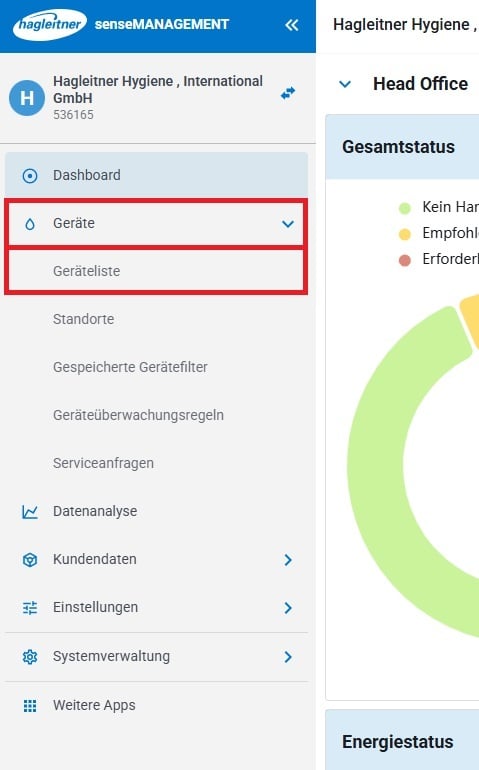
- Erstellen Sie einen Gerätefilter.
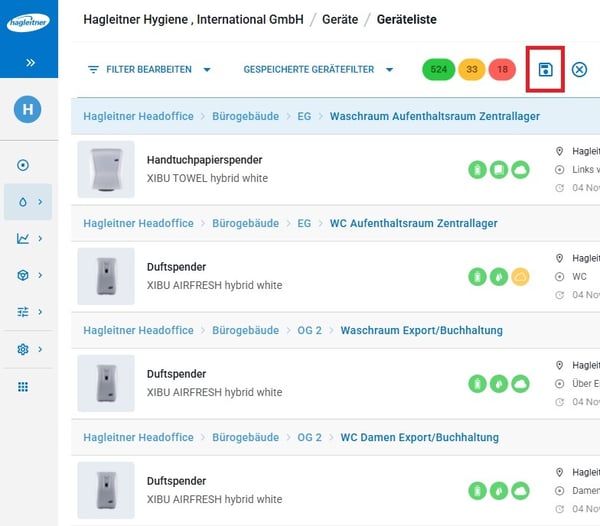
- Um den Filter zu speichern, klicken Sie auf das Diskettensymbol
 .
.
- Geben Sie dem Filter einen Namen.
- Optional können Sie dem Gerätefilter auch eine Beschreibung geben.
- Klicken Sie auf "Speichern".
Gespeicherte Filter verwalten
Navigation zur Ansicht der gespeicherten Filter
- Öffnen Sie das HsM Webportal.
- Suchen Sie nach der gewünschten Kundennummer.
- Klicken Sie auf "Geräte" > "Gespeicherte Gerätefilter".
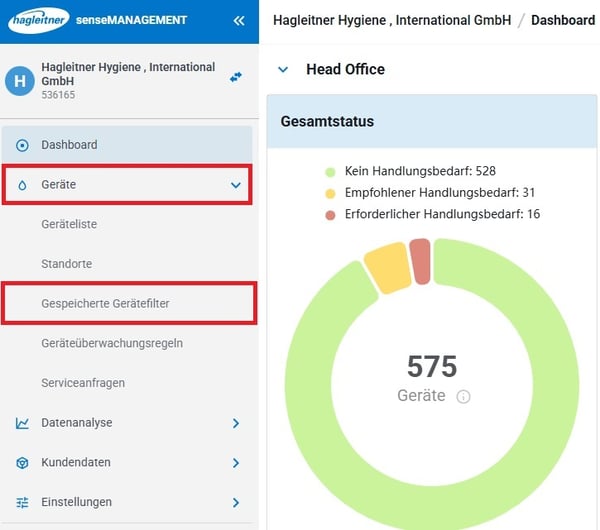
Filternamen ändern
- Wählen Sie den Filter, den Sie bearbeiten möchten, aus.
- Klicken Sie auf "Allgemeine Eigenschaften" und klicken Sie in das Eingabefeld für den Namen oder die Beschreibung.
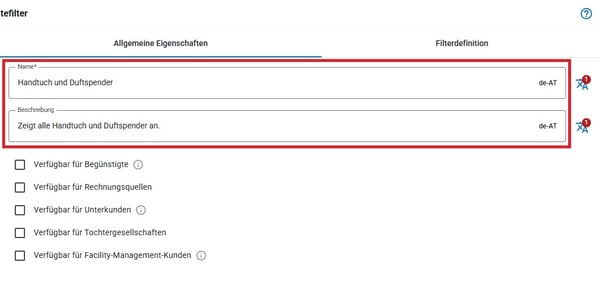
- Um die Änderung zu speichern, klicken Sie unten rechts auf "Gerätefilter speichern".
Übersetzungen für Filternamen und Beschreibungen hinzufügen
- Wählen Sie den Filter, den Sie bearbeiten möchten, aus.
- Klicken Sie auf "Allgemeine Eigenschaften" und klicken Sie auf das Übersetzungssymbol
 neben dem Namen oder der Beschreibung.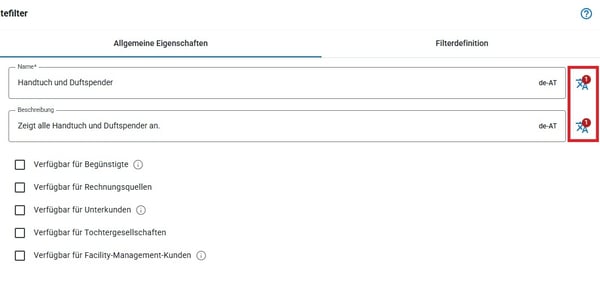
- Klicken Sie auf "Übersetzung hinzufügen".
- Wählen Sie bei "Sprache" eine unterstützte Sprache für HsM aus.
- Geben Sie die Übersetzung ein.
- Klicken Sie auf "OK" um die Übersetzung zu bestätigen.
- Um die Änderung zu speichern, klicken Sie unten rechts auf "Gerätefilter speichern".
Filterdefinitionen ändern
- Wählen Sie den Filter, den Sie bearbeiten möchten, aus.
- Mit "Filterdefinition" können Sie die Filtertypen ihres Gerätefilter ändern.
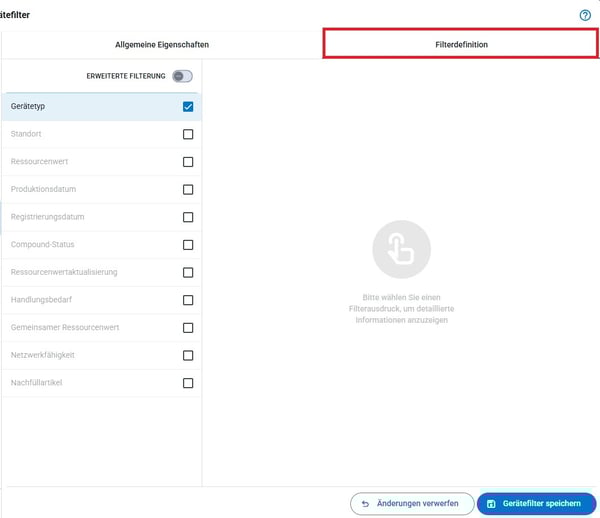
- Um die Änderung zu speichern, klicken Sie unten rechts auf "Gerätefilter speichern".
Filter an andere Kundennummern vererben
- Wählen Sie den Filter, den Sie bearbeiten möchten, aus.
- Klicken Sie bei "Allgemeine Eigenschaften" eine oder mehrere der unten angegebenen Beziehungen an.
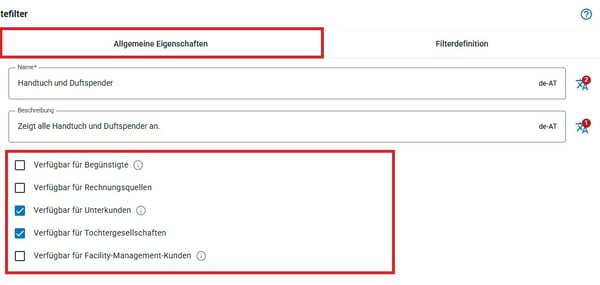
- Um die Änderung zu speichern, klicken Sie unten rechts auf "Gerätefilter speichern".
Anmerkung: Filter werden nur weitervererbt, wenn mindestens eine der oben angeführten Beziehungen zwischen den Kundennummern existiert.
Filter kopieren
- Wählen Sie den Filter, den Sie kopieren möchten, aus.
- Klicken Sie bei Ihrem gewünschten Filter auf das Dreipunktemenü
 > "Kopieren".
Notiz: Die Kopie wird mit dem Namen des Originalfilters und einem "(+)" am Ende dargestellt.
Gerätefilter persönlich oder öffentlich machen
Wenn ein Filter auf "persönlich" gestellt wurde, dann ist dieser nur für den Ersteller sichtbar, anwendbar und editierbar.
- Wählen Sie den Filter, den Sie persönlich/öffentlich machen möchten, aus.
- Klicken Sie bei Ihrem gewünschten Filter auf das Dreipunktemenü und auf "Persönlich machen" oder "Öffentlich machen".
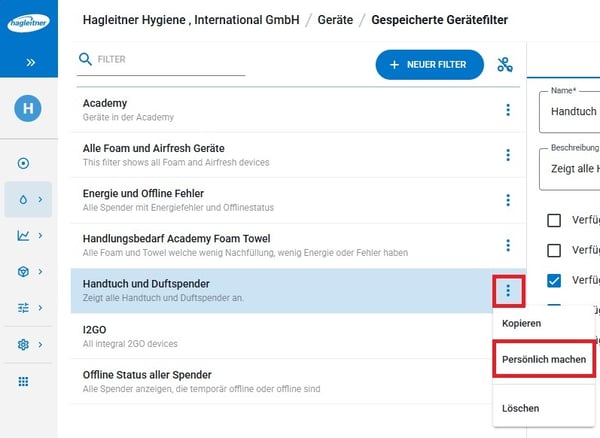
Tipp: Persönliche Filter sind immer mit einem Personensymbol  markiert.
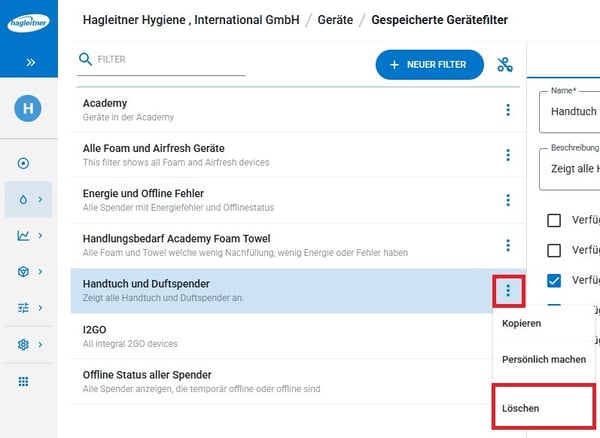
Filter löschen
- Wählen Sie den Filter, den Sie löschen möchten, aus.
- Klicken Sie bei Ihrem gewünschten Filter auf das Dreipunktemenü > "Löschen".
Gespeicherte Gerätefilter im HsM Webportal anwenden
- Öffnen Sie das HsM Webportal.
- Suchen und wählen Sie eine Kundennummer aus.
- Klicken Sie "Geräte" > "Geräteliste".
- Klicken Sie auf "Gespeicherte Gerätefilter".
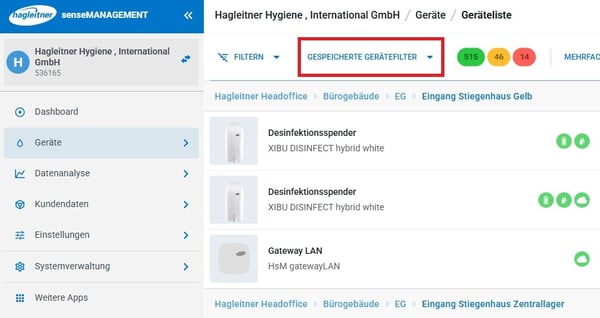
- Wählen Sie Ihren Gerätefilter aus.
Gespeicherte Gerätefilter in der Hagleitner360-App anwenden
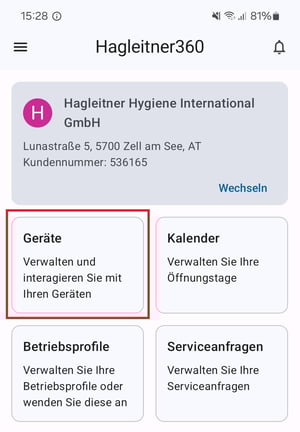
- Öffnen Sie die Hagleitner360-App.
- Suchen und wählen Sie eine Kundennummer aus.
- Tippen Sie auf "Geräte".
- Tippen Sie auf "Filter laden".
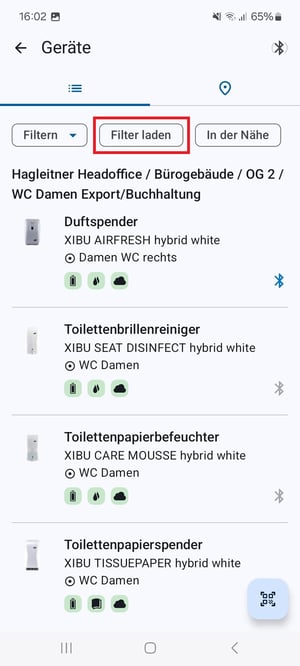
- Wählen Sie Ihren Gerätefilter aus.