![Hagleitner_Logo.png]](https://knowledge.hagleitner.com/hs-fs/hubfs/Hagleitner/Hagleitner%20-%20Logo/Hagleitner_Logo.png?height=40&name=Hagleitner_Logo.png)
Lösungsansätze für die verschiedenen Konfigurationsmöglichkeiten
Potenzielle Lösungen für die LAN Verbindung
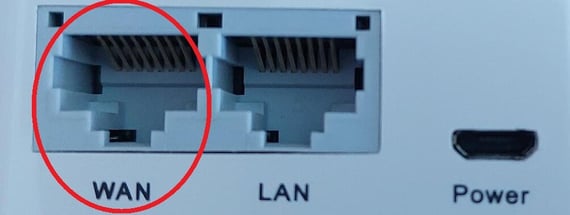
- Stellen Sie sicher, dass das LAN-Kabel in der WAN-Buchse des Gateways steckt.

- Stellen Sie sicher, dass das Gateway die Berechtigung im Netzwerk hat, bestimmte Verbindungen zu erreichen.
Die benötigten Verbindungen inkl. URL, IP-Adressen und Ports finden Sie im HsM Reference Manual.
Anmerkung: Diese Verbindungen kann der Netzwerkadministrator in der Firewall/Netzwerk freischalten.
Potenzielle Lösungen für die WLAN Verbindung
- Stellen Sie sicher, dass das Gateway nach der WLAN Konfiguration keine weiteren Authentifizierungen machen muss (AGBs akzeptieren, etc.). Das ist bei "Gäste" bzw. "Free WLANs" oftmals der Fall.
- Verwenden Sie ansonsten ein anderes WLAN, wo diese Authentifizierungen nicht benötigt werden.
- Oder stellen Sie das Gateway mithilfe dessen MAC-Adresse im WLAN Netzwerk frei von weiteren Authentifizierungen.
Tipp: Die MAC-Adresse des Gateways finden Sie am QR-Code des Geräts (dritte Zeile) oder im HsM Webportal/Hagleitner360-App in der Detailansicht des Geräts.
- Stellen Sie sicher, dass das Gateway die Berechtigung im Netzwerk hat, bestimmte Verbindungen zu erreichen.
Die benötigten Verbindungen inkl. URL, IP-Adressen und Ports finden Sie im HsM Reference Manual.
Anmerkung: Das Freischalten der Verbindungen sowie das Freistellen für weitere Authentifizierungen kann der Netzwerkadministrator in der Firewall/Netzwerk erledigen.
- Stellen Sie sicher, dass das WLAN Netzwerk einen WLAN Standard verwendet, dass das Gateway unterstützt.
Die Tabelle der unterstützten WLAN Standards finden Sie im HsM Reference Manual.
Potenzielle Lösungen für die Verbindung mit SIM Karte
- Stellen Sie sicher, dass die verwendete SIM Karte bei Ihrem Mobilfunkanbieter aktiviert ist.