![Hagleitner_Logo.png]](https://knowledge.hagleitner.com/hs-fs/hubfs/Hagleitner/Hagleitner%20-%20Logo/Hagleitner_Logo.png?height=40&name=Hagleitner_Logo.png)
Warum benötigt man eine Gebäudestruktur?
Damit man HsM-Geräte registrieren kann, benötigt man eine Gebäudestruktur aus mindestens einem Gebäude, einem Stockwerk und einem Raum. Optional können auch die Gebäudeelemente "Gebäudebereich" oder "Stockwerksbereich" hinzugefügt werden.
Anlegen einer Gebäudestruktur
Das Anlegen erfolgt über:
Gebäudestruktur anlegen mit der Hagleitner360-App
- Öffnen Sie Ihre gewünschte Kundenummer.
- Tippen Sie im Dashboard auf "Geräte".
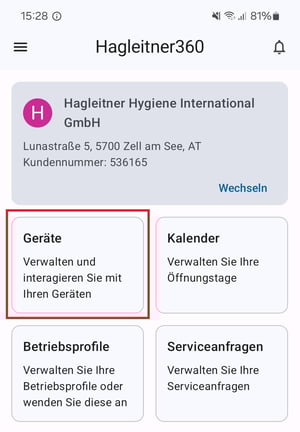
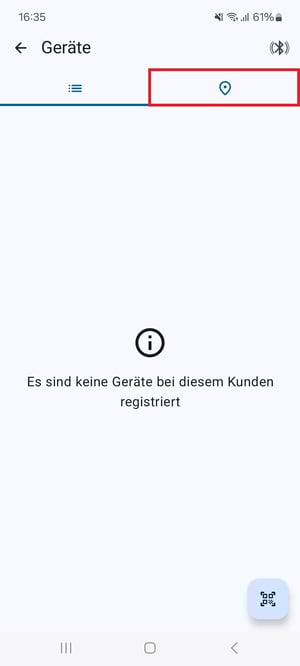
- Tippen Sie in der Geräteliste auf das Standorte-Symbol.
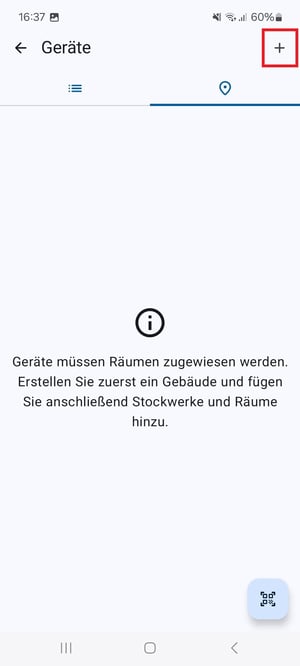
- Tippen Sie auf das Plus-Symbol oben rechts.
- Geben Sie dem Gebäude einen Namen und tippen Sie auf "Speichern".
- Tippen Sie nun auf das Gebäude, damit das Stockwerk angezeigt wird.
- Tippen Sie beim Stockwerk auf das Drei-Punkte-Menü und wählen Sie "Raum hinzufügen" aus.

- Geben Sie dem Raum einen Namen und tippen Sie auf
"Speichern".
Nun können Sie z.B. ein HsM Gerät in den Raum registrieren.
Tipp: Sie können mit dem Drei-Punkte-Menü bei dem jeweiligen Gebäudeelement dieses bearbeiten, kopieren oder löschen.
Gebäudestruktur anlegen mit dem HsM Webportal
- Öffnen Sie das HsM Webportal.
- Öffnen Sie Ihre gewünschte Kundenummer.
- Klicken Sie auf "Geräte" > "Standorte".
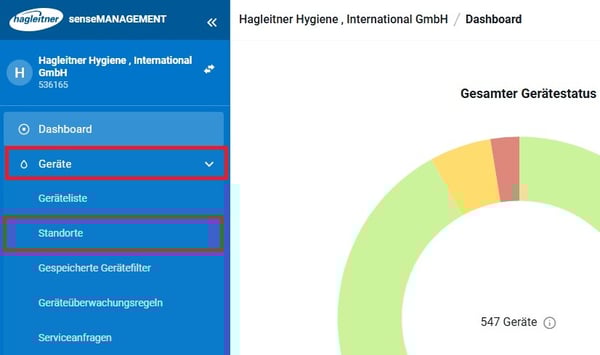
- Klicken Sie auf "Gebäude hinzufügen".

- Geben Sie dem Gebäude einen Namen und klicken Sie auf "speichern".
- Klicken Sie bei dem Gebäude auf das Drei-Punkte-Menü und wählen Sie "Stockwerk hinzufügen" aus.

- Geben Sie dem Stockwerk einen Namen und klicken Sie auf "speichern".
- Klicken Sie bei dem Stockwerk auf das Drei-Punkte-Menü und wählen Sie "Raum hinzufügen" aus.
- Geben Sie dem Raum einen Namen und klicken Sie auf "Speichern".
Nun können Sie z.B. in der Hagleitner360-App ein HsM Gerät in den Raum registrieren.
Tipp: Sie können mit dem Drei-Punkte-Menü bei dem jeweiligen Gebäudeelement dieses bearbeiten oder löschen.
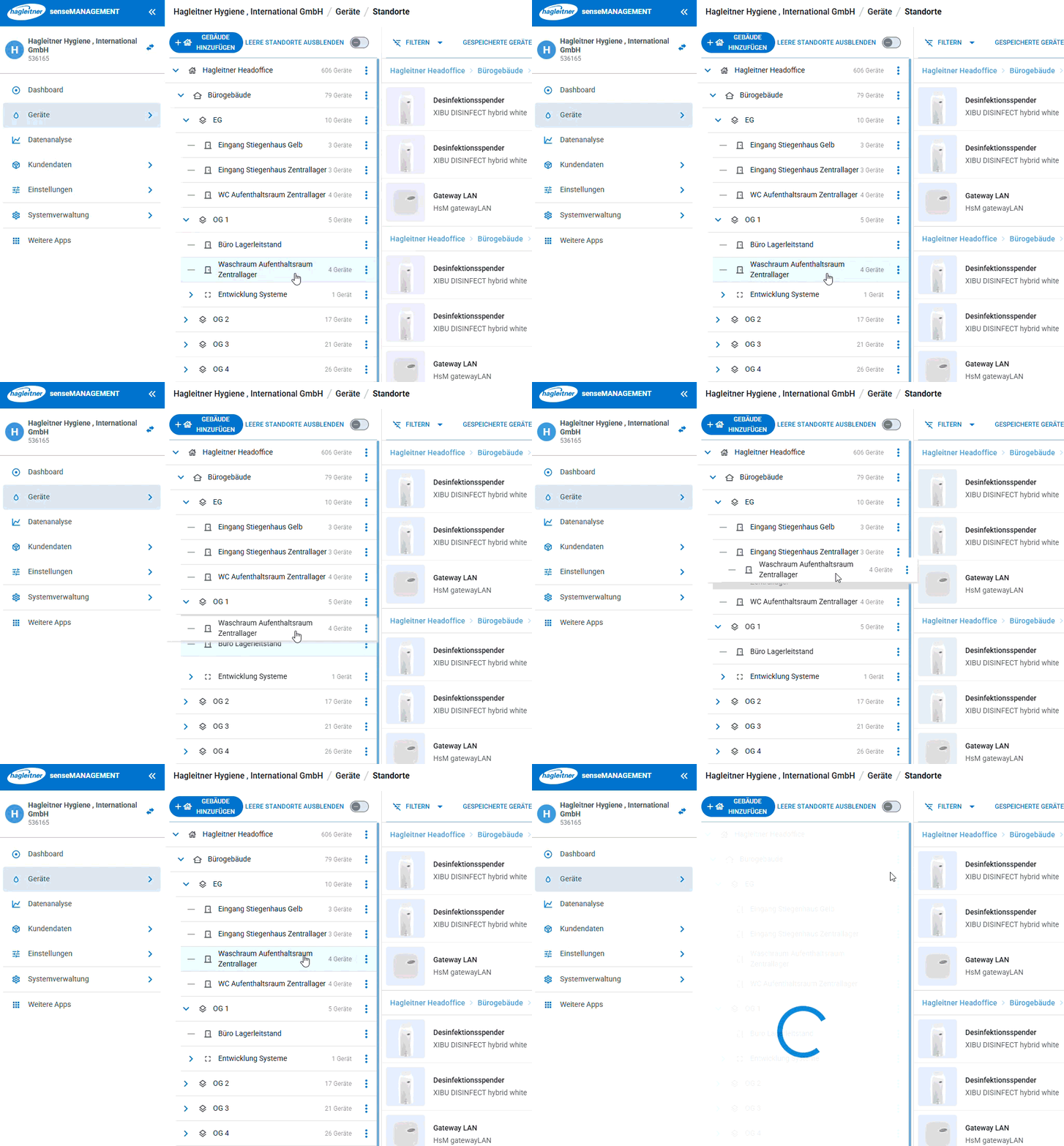
Tipp: Ist ein Raum oder ein anderes Element falsch untergeordnet? Mit Drag and Drop können Sie auch Gebäudeelemente anderen Elementen unterordnen.