![Hagleitner_Logo.png]](https://knowledge.hagleitner.com/hs-fs/hubfs/Hagleitner/Hagleitner%20-%20Logo/Hagleitner_Logo.png?height=40&name=Hagleitner_Logo.png)
Information zur Benutzerverwaltung
Die Benutzerverwaltung ist das Tool im HsM um Benutzer bei einer Kundennummer anzulegen und dessen Rollen zu editieren.
Die Benutzerverwaltung kann wie folgt erreicht werden:
Benutzer mit dem HsM Webportal einladen
- Öffnen Sie das HsM Webportal.
- Klicken Sie oben links auf das Suchfeld, suchen Sie nach der gewünschten Kundennummer und wählen diese aus.
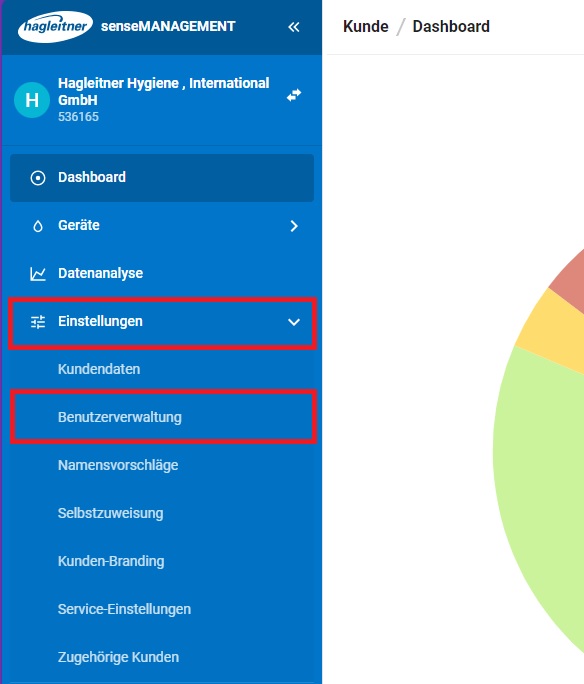
- Klicken Sie auf "Einstellungen" > "Benutzerverwaltung".
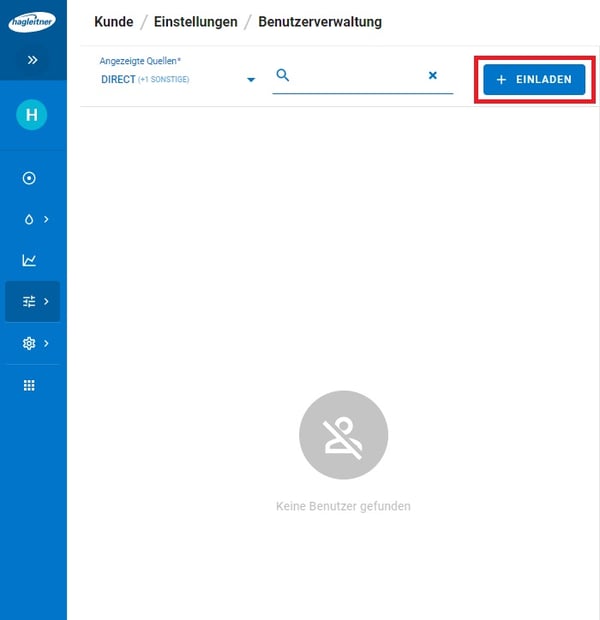
- Klicken sie auf "Einladen".
- Geben Sie im ersten Textfeld die Emailadresse des Benutzers ein.
- Wählen Sie die passende Rolle* für den Benutzer aus.
- Kreuzen Sie das Kästchen bei "Einladungs-E-Mail senden" an, wenn der Benutzer diese möchte.
- Klicken Sie auf "Einladen".
*Mitarbeiter: Kann Geräte sehen.
Gebäudewart: Kann Geräte sehen und einstellen.
Administrator: Kann Geräte sehen, einstellen und Benutzer verwalten.
Rollen eines Benutzers editieren mit dem HsM Webportal
- Öffnen Sie das HsM Webportal.
- Klicken Sie oben links auf das Suchfeld, suchen Sie nach der gewünschten Kundennummer und wählen diese aus.
- Klicken Sie auf "Einstellungen" > "Benutzerverwaltung".
- Wählen Sie aus der Liste der Benutzer den gewünschten Benutzer aus.
- Klicken Sie auf "Rollen zuweisen".

- Wählen Sie die gewünschte Rolle aus.
- Klicken Sie auf "Zuweisen".
Rollen eines Benutzers entfernen mit dem HsM Webportal
- Öffnen Sie das HsM Webportal.
- Klicken Sie oben links auf das Suchfeld, suchen Sie nach der gewünschten Kundennummer und wählen diese aus.
- Klicken Sie auf "Einstellungen" > "Benutzerverwaltung".
- Wählen Sie aus der Liste der Benutzer den gewünschten Benutzer aus.
- Klicken Sie auf das "Mülleimersymbol"
 oder auf "Alle Rollen entfernen".
 - Bestätigen Sie den Vorgang mit einen Klick auf "Löschen".
Achtung: Wenn alle Rollen eines Benutzers bei einer Kundennummer gelöscht werden, verliert der Benutzer Zugriff auf die Kundennummer.
Benutzer mit der Hagleitner360-App einladen
- Tippen Sie auf "Suche" und suchen Sie die gewünschte Kundennummer und wählen Sie diese aus.
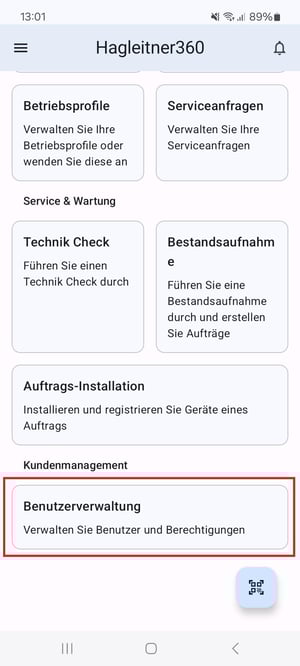
- Tippen Sie auf "Benutzerverwaltung".
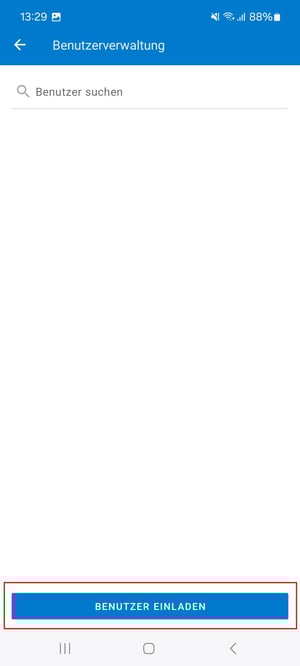
- Tippen Sie auf "Benutzer einladen".
- Geben Sie im Textfeld die Emailadresse des Benutzers ein.
- Unter "Zuweisbare Rollen" können Sie mit dem "Plussymbol"
 die passende Rolle* hinzufügen.
 - Klicken Sie auf "Benutzer einladen".
Rollen eines Benutzers editieren mit der Hagleitner360-App
- Tippen Sie auf "Suche" und suchen Sie die gewünschte Kundennummer und wählen Sie diese aus.
- Tippen Sie auf "Benutzerverwaltung".
- Wählen Sie aus der Liste der Benutzer den gewünschten Benutzer aus.
- Unter "Zuweisbare Rollen" können Sie mit dem "Plussymbol" die passende Rolle hinzufügen.
- Tippen Sie auf "Speichern".
Rollen eines Benutzers entfernen mit der Hagleitner360-App
- Tippen Sie auf "Suche" und suchen Sie die gewünschte Kundennummer und wählen Sie diese aus.
- Tippen Sie auf "Benutzerverwaltung".
- Wählen Sie aus der Liste der Benutzer den gewünschten Benutzer aus.
- Unter "Zugewiesene Rollen" können Sie mit dem "Mülleimersymbol"
 die gewünschte Rolle entfernen.
 - Tippen Sie auf "Speichern".
Achtung: Wenn alle Rollen eines Benutzers bei einer Kundennummer gelöscht werden, verliert der Benutzer Zugriff auf die Kundennummer.