![Hagleitner_Logo.png]](https://knowledge.hagleitner.com/hs-fs/hubfs/Hagleitner/Hagleitner%20-%20Logo/Hagleitner_Logo.png?height=40&name=Hagleitner_Logo.png)
Information zu Betriebsprofilen
Sie können von allen Geräten mit denen Sie sich in der Hagleitner360-App verbinden können, ein Betriebsprofil erstellen und speichern (außer integral4PURE/MIX). Dieses Betriebsprofil können Sie dann auf andere Geräte des selben Gerätetyps anwenden. Diese Funktion ist besonders bei Geräten mit vielen Einstellmöglichkeiten hilfreich.
Betriebsprofile können über folgende Optionen erstellt und angewendet werden:
Anmerkung: Betriebsprofile werden immer nur pro Kundennummer abgespeichert. Sie sind also nicht kundennummer-übergreifend einsetzbar.
Erstellen eines Betriebsprofil über das Dashboard
- Öffnen Sie Ihre gewünschte Kundennummer.
- Tippen Sie auf "Betriebsprofile".
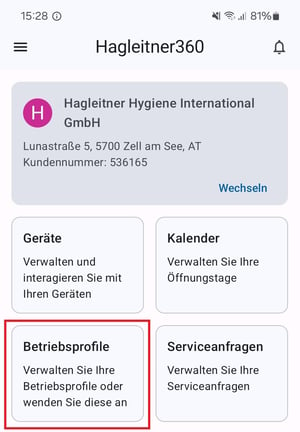
- Tippen Sie auf das Plussymbol
 ihres gewünschten Gerätetyps.
 - Geben Sie dem Betriebsprofil einen Namen.
- Stellen Sie das Betriebsprofil nach Wunsch ein.
- Tippen Sie auf "Betriebsprofil speichern".
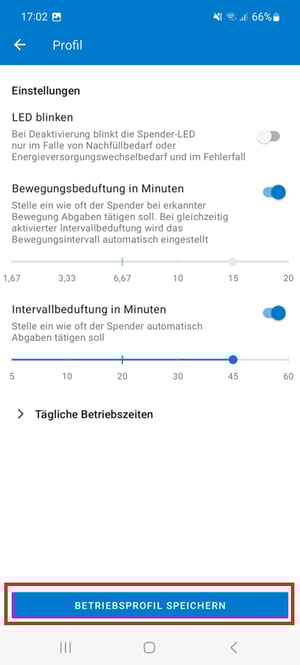
Anwenden von Betriebsprofilen über das Dashboard
- Öffnen Sie Ihre gewünschte Kundennummer
- Tippen Sie auf "Betriebsprofile".
- Tippen Sie auf das Aufklappsymbol
 Ihres gewünschten Gerätetyps.
 - Wählen Sie ein Betriebsprofil aus.
- Tippen Sie auf "Betriebsprofil zuweisen".
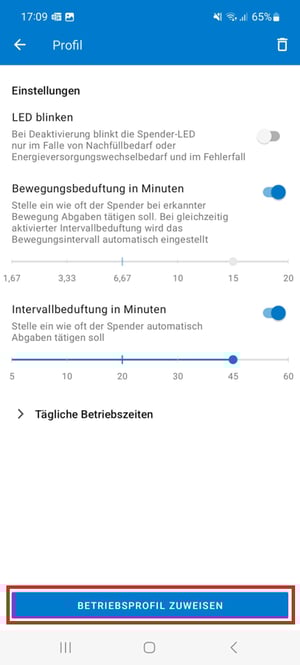
- Kreuzen Sie alle Geräte an die mit diesem Betriebsprofil betrieben werden sollen.
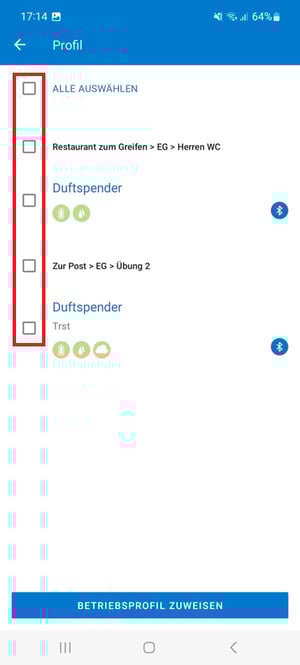
- Tippen Sie auf "Betriebsprofil zuweisen"
- Sobald die App alle Geräte abgearbeitet hat, tippen Sie auf "Schließen".
Anmerkung: Die App listet hier alle Geräte auf, die auf den Gerätetyp zutreffen und in Bluetooth-Reichweite sind.
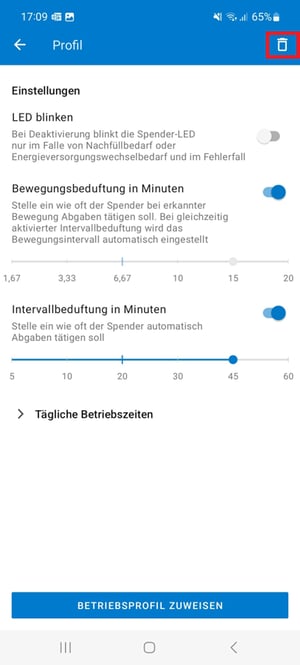
Sie können Betriebsprofile jederzeit über das Betriebsprofilmenü bearbeiten bzw. löschen.
Erstellen eines Betriebsprofiles über die Geräteeinstellungen
Betriebsprofile können Sie auch direkt am Gerät in den Geräteeinstellungen erstellen und auch anwenden.
- Öffnen Sie Ihre gewünschte Kundennummer.
- Tippen Sie auf "Geräte".
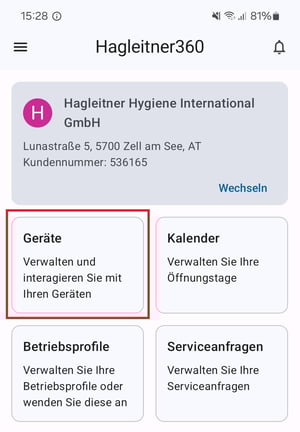
- Suchen Sie Ihr gewünschtes Gerät über die Geräteliste oder scannen Sie das Gerät mit dem QR-Code Button.
- Verbinden Sie sich mit dem Gerät.
- Mit "Einstellungen" könne Sie die Einstellungen des Gerätes verändern, falls nötig.
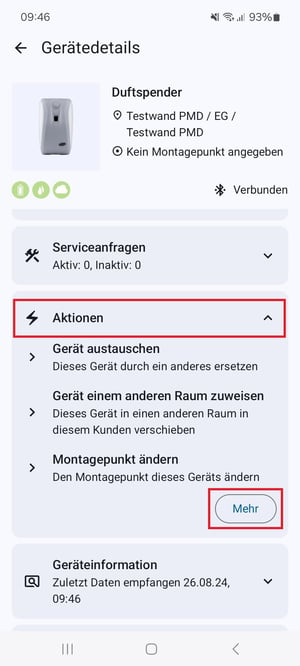
- Tippen Sie auf "Aktionen" > "Mehr".
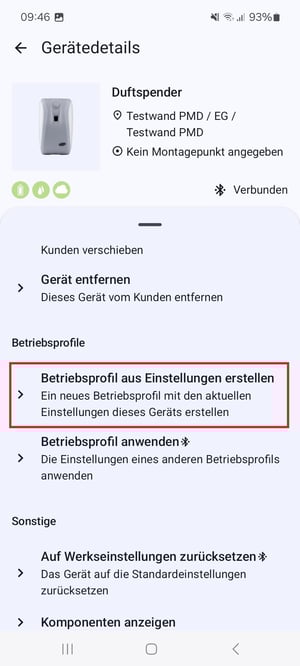
- Tippen Sie auf "Betriebsprofil aus Einstellungen erstellen".
- Geben Sie Ihren Betriebsprofil einen Namen.
- Tippen Sie auf "Speichern".
Anwenden eines Betriebsprofiles über die Geräteeinstellungen
- Öffnen Sie Ihre gewünschte Kundennummer.
- Tippen Sie auf "Geräte".
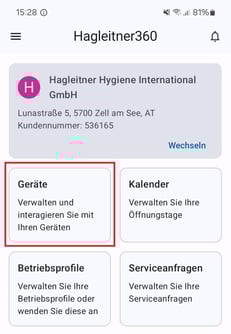
- Suchen Sie Ihr gewünschtes Gerät über die Geräteliste oder scannen Sie das Gerät mit dem QR-Code Button.
- Verbinden Sie sich mit dem Gerät.
- Tippen Sie auf "Aktionen" > "Mehr".
- Tippen Sie auf "Betriebsprofil anwenden".
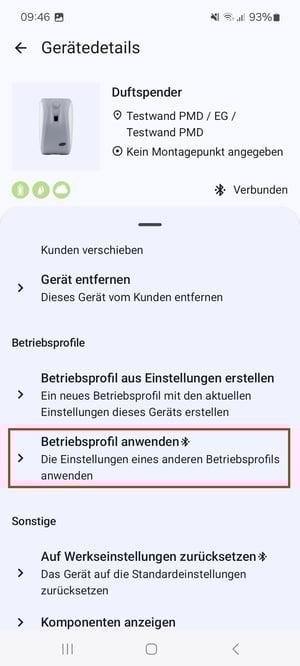
- Wählen Sie ihr gewünschtes Betriebsprofil mit dem Pfeilsymbol aus.
- Sobald die App das Betriebsprofil auf das Gerät geschrieben hat, tippen Sie auf "Schließen".