![Hagleitner_Logo.png]](https://knowledge.hagleitner.com/hs-fs/hubfs/Hagleitner/Hagleitner%20-%20Logo/Hagleitner_Logo.png?height=40&name=Hagleitner_Logo.png)
Information zur Gateway-Konfiguration
Die Gateway-Konfiguration erfolgt über die Hagleitner360-App. WLAN muss dafür am Smartphone aktiviert sein. Die Verbindung zwischen Hagleitner360-App am Smartphone und Gateway erfolgt über das AP (Access Point) WLAN des Gateways.
Verbindungsarten über die ein Gateway Internetzugriff bekommt
- Verbindung via LAN Kabel (bei LAN und SIM Gateway)
- Verbindung via WLAN (bei LAN und SIM Gateway)
- Verbindung via SIM Karte (bei SIM Gateway)
Verbindung via LAN Kabel
- Wählen Sie die gewünschte Kundennummer aus.
- Tippen Sie auf "Geräte" und wählen Sie das Gateway aus oder scannen Sie dessen QR-Code.
- Tippen Sie in der Detailansicht auf "Aktionen" > "Mehr".
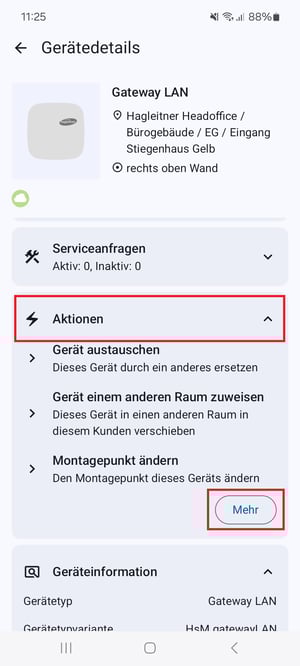
- Scrollen Sie runter zum Punkt "Gateway-Netzwerk konfigurieren".
- Beachten Sie die Anweisungen der App und tippen auf "Verbinden".
- Wählen Sie "LAN" aus.
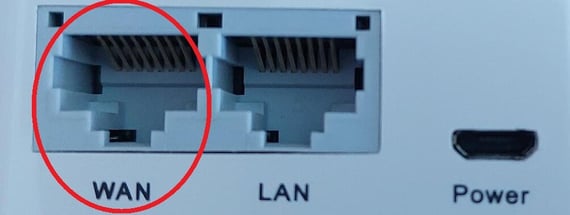
- Stecken Sie das LAN Kabel in die WAN-Buchse des Gateways und tippen in der App auf "Bestätigen".

- Wählen Sie die LAN Konfiguration aus.
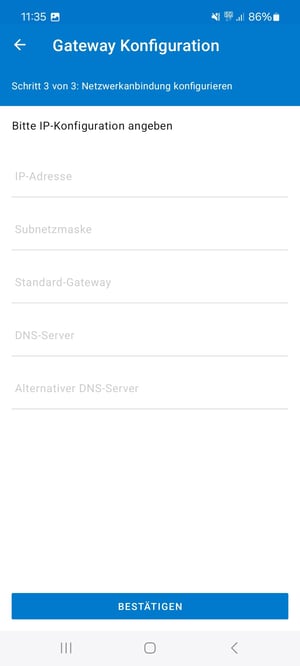
- Automatisch (DHCP) kann verwendet werden, wenn das Netzwerk einen DHCP Server besitzt, der dem Gateway automatisch die Netzwerkparameter (IP-Adresse, etc.) verleiht.
- Manuell kann verwendet werden, wenn die Netzwerkparameter manuell festgelegt werden müssen. Sobald alle nötigen Parameter eingetragen wurden, tippen Sie auf "Bestätigen".
- Tippen Sie auf "Abschließen", sobald das Gateway erfolgreich konfiguriert wurde.
Tipp: Setzten Sie sich bzgl. der LAN Konfiguration mit dem Netzwerkadministrator in Verbindung.
Verbindung via WLAN
- Wählen Sie die gewünschte Kundennummer aus.
- Tippen Sie auf "Geräte" und wählen Sie das Gateway aus oder scannen Sie dessen QR-Code.
- Tippen Sie in der Detailansicht auf "Aktionen" > "Mehr"
- Scrollen Sie runter zum Punkt "Gateway-Netzwerk konfigurieren".
- Beachten Sie die Anweisungen der App und tippen auf "Verbinden".
- Wählen Sie "WLAN" aus.
- Wählen Sie aus der Liste ein WLAN aus oder tippen Sie auf "WLAN-Netzwerk hinzufügen" sollte es sich um ein verstecktes Netzwerk handeln.
- Geben Sie die SSID des WLANs ein, falls nötig.
- Geben Sie das Passwort des WLANs ein, falls nötig.
- Bestätigen Sie das Passwort mit erneuter Eingabe.
- Tippen Sie auf "Verbinden".
- Tippen Sie auf "Abschließen", sobald das Gateway erfolgreich konfiguriert wurde.
Verbindung via SIM Karte
- Wählen Sie die gewünschte Kundennummer aus.
- Tippen Sie auf "Geräte" und wählen Sie das Gateway aus oder scannen Sie dessen QR-Code.
- Tippen Sie in der Detailansicht auf "Aktionen" > "Mehr".
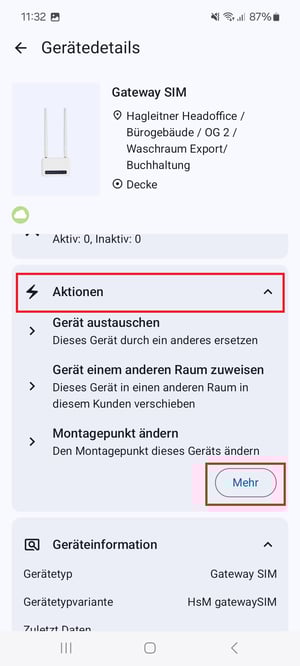
- Scrollen Sie runter zum Punkt "Gateway-Netzwerk konfigurieren".
- Öffnen Sie die Lucke auf der Rückseite des Gateway SIM (oberhalb des QR-Code Stickers) und legen Sie die SIM Karte ein.
- Stecken Sie das Stromkabel in das Gateway und warten Sie bis das Gerät hochgefahren ist. (ca. 1-2min).
- Tippen Sie auf "Verbinden" in der App.
- Wählen Sie "SIM" aus.
- Geben Sie die Mobilfunkparameter an (Felder die nicht benötigt werden, können frei bleiben).
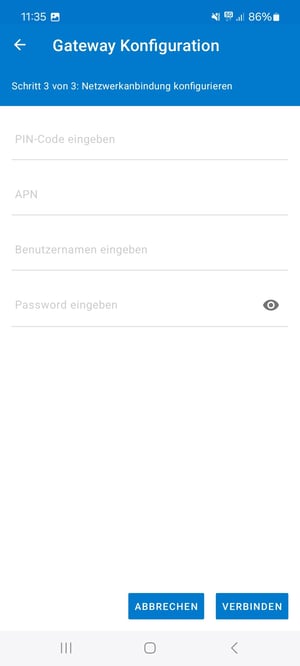
- Tippen Sie auf "Verbinden"
- Tippen Sie auf "Abschließen", sobald das Gateway erfolgreich konfiguriert wurde.
Tipp: Eventuell muss die SIM Karte vorher bei dem Mobilfunkanbieter aktiviert werden.
Verbindung validieren
Um sicherzustellen, dass das Gateway mit dem Internet verbunden ist, kann man die Verbindung nach der Konfiguration validieren. Hierfür muss das WLAN am Smartphone aktiviert sein, damit man sich mit dem Gateway verbinden kann.
Anmerkung: Die Validierung erfolgt bei der Konfiguration mit der Hagleitner360-App auf einem iOS iPhone automatisch. Bei Android Smartphones muss die Validierung manuell gestartet werden.
- Wählen Sie das gewünschte Gateway wieder über die Geräteliste aus oder scannen Sie dessen QR-Code.
- Tippen Sie in der Detailansicht auf "Aktionen" > "Mehr".
- Scrollen Sie runter zum Punkt "Gateway-Netzwerkintegration validieren".
- Tippen Sie auf "Abschließen", sobald die Verbindung erfolgreich validiert wurde.
Das Gateway hat trotz korrekter Konfiguration keine Interverbindung? Dann klicken Sie hier.